 Manual de Uso
Manual de Uso
Manual de Uso
Manual de uso para el cliente · Cómo solicitar tu presupuesto o pedido paso a paso
PANELES ALCALATAl abrir la aplicación lo primero es indicarnos quién eres y qué deseas. Son 3 pasos rápidos que verás marcados con los puntos 1 · 2 · 3 en la parte superior de la tarjeta.
Pulsa el botón que corresponda. Si eres Empresa podrás introducir tu código de tarifa en el siguiente paso.
Elige entre Presupuesto (precios orientativos para valorar) o Pedido (cuando ya quieres encargar el material).
Completa el formulario. Los campos con * son obligatorios: el NIF/DNI (particular) o el C.I.F. (empresa).
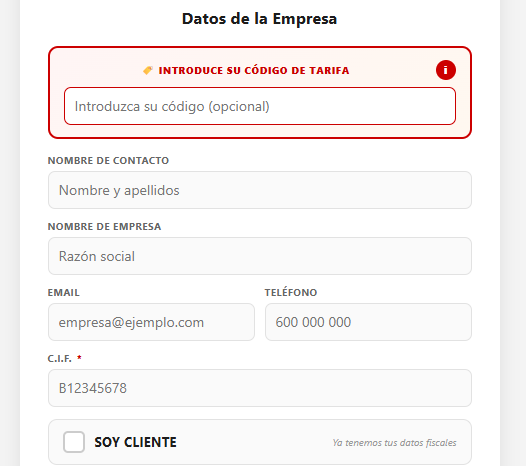
img_manual/01-registro-empresa.pngElige 🏭 Recoger en fábrica o 🚚 A domicilio (si eliges domicilio, escribe la dirección). Marca cómo nos conociste y acepta la Política de Privacidad. Por último pulsa “Continuar a la Guía”.
Ya estás dentro de la guía. Aquí navegas por las categorías, abres un producto, eliges sus medidas y lo añades a tu consulta. Puedes añadir todos los productos que quieras.
Pulsa la categoría que te interese (paneles, chapas, remates, tubos…). Para volver a verlas todas usa el botón “Seleccionar otra categoría” o “Inicio”.
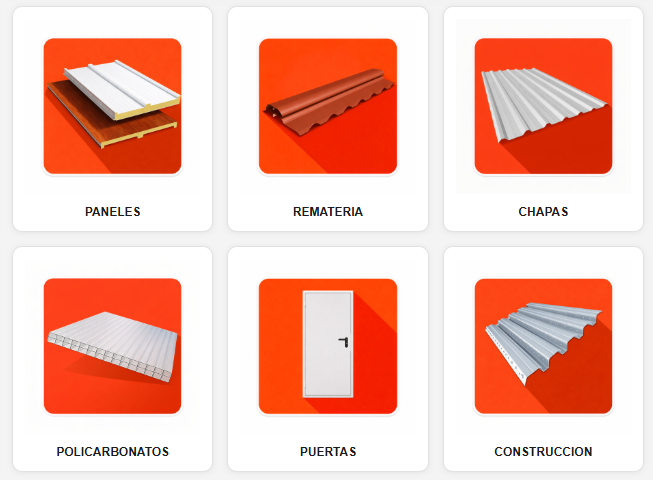
img_manual/02-categorias.pngEn cada producto elige el Espesor, el Largo (m) y la Cantidad. Algunos productos permiten indicar ✂ Cortado a (cómo quieres que se corte el panel, p. ej. 3.5 + 2.5 + 2).
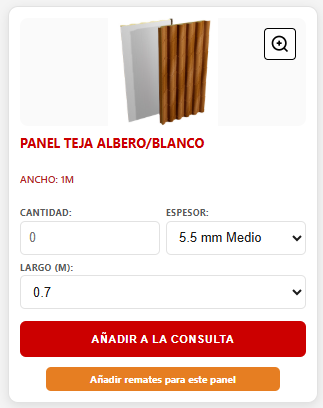
img_manual/03-producto.pngPulsa “AÑADIR A LA CONSULTA”. Verás el mensaje ✅ Añadido correctamente y el contador de la cesta sube. Repite con todos los productos que necesites.
Usa “Pedido Libre” para describir con tus palabras un material especial. Se añadirá directamente a tu consulta.
Pulsa “Canjear Oferta” en la barra superior, introduce el código y tu NIF/DNI, y la oferta se añadirá a tu consulta.
Cuando tengas todo, pulsa “Ver consulta y enviar”. Se abre la ventana “Mi Consulta” con el resumen de tu solicitud.
Comprueba los productos, cantidades y medidas. Puedes cambiar cantidades o eliminar (✕) líneas. Si hay precios, verás el total con IVA al final.
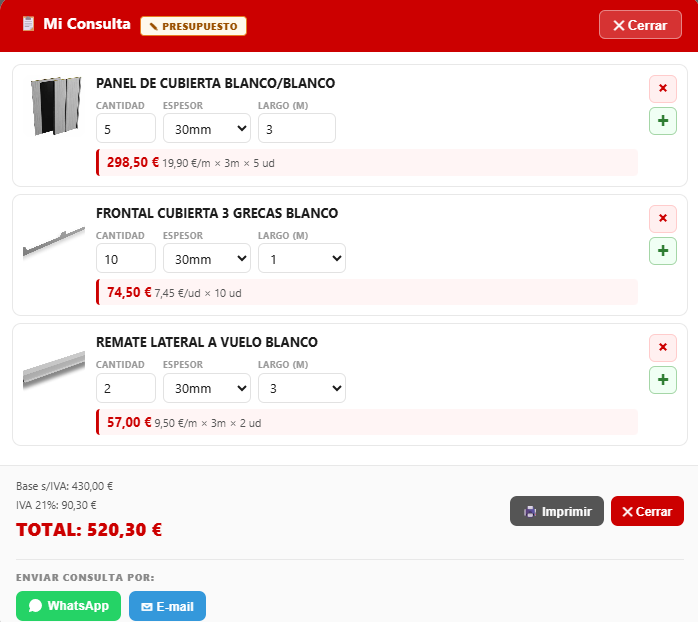
img_manual/04-mi-consulta.pngSe abre WhatsApp con el mensaje ya preparado. Solo tienes que pulsar Enviar.
Enviamos tu consulta y, si pusiste tu correo, recibirás una copia con un PDF adjunto.
Genera un documento listo para imprimir o guardar en PDF.
Puedes enviarla por WhatsApp o E-mail, o imprimirla. ¿Seguro que quieres salir sin enviar?
Si te registras como Empresa, la Guía te deja además preparar un presupuesto para TU propio cliente con tu logo, tus datos y el margen (%) que tú decidas. Tú ves siempre tus precios reales de Paneles Alcalat; tu cliente recibe un documento con tu marca y con los precios ya con tu margen aplicado — sin que se vea el porcentaje.
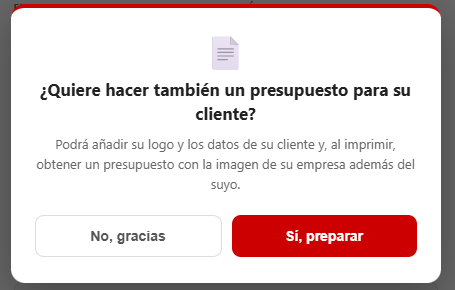
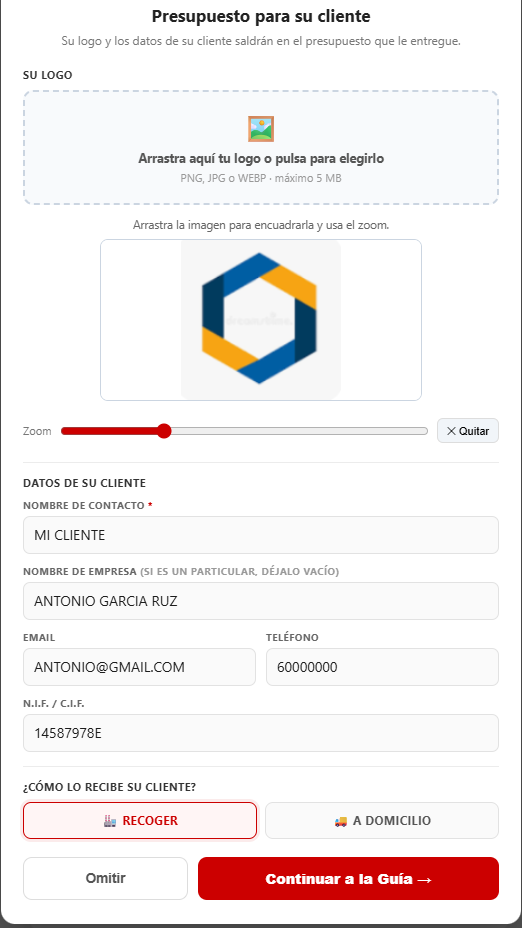
img_manual/05-marca-blanca-pregunta.pngSube tu logo (puedes encuadrarlo y ampliarlo con el recortador) y rellena los datos de tu cliente: contacto, empresa, email, teléfono, NIF/CIF y la entrega (recoger o llevar a domicilio con su dirección). El logo se recuerda para la próxima vez.
img_manual/06-marca-blanca-datos.pngEliges tus productos y medidas igual que en el resto de la guía. No cambia nada en esta parte.
Cuando pulsas Imprimir, se abre la ventana “Imprimir presupuesto”. Ahí pones el % que quieres aplicar a cada artículo — puedes escribir un porcentaje distinto por línea, o usar el atajo “Aplicar a todos” para poner el mismo % de golpe y luego retocar. Verás en todo momento tu precio, el precio de tu cliente, el total que pagas tú, el total de tu cliente y tu margen.
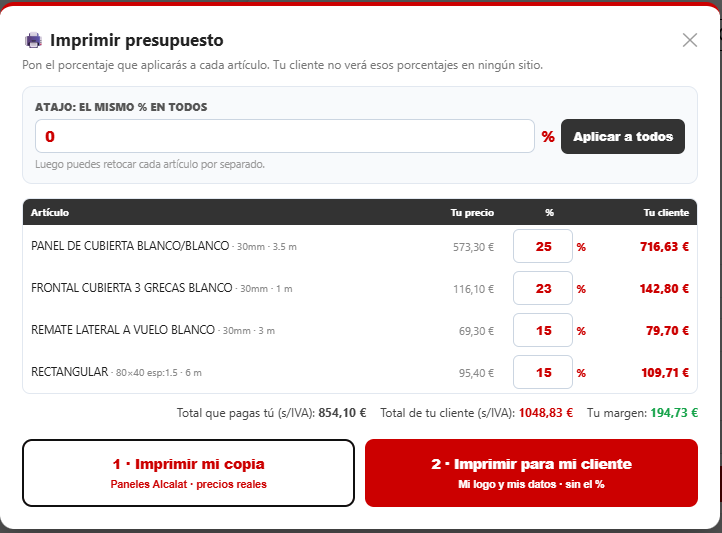
img_manual/07-marca-blanca-impresion.pngEs el documento de siempre de Paneles Alcalat con tus precios reales. Es tu copia de control.
Sale con tu logo y tus datos como emisor y los datos de tu cliente como destinatario. Los precios llevan ya tu margen aplicado a cada artículo y el porte va como línea aparte. El porcentaje no aparece por ningún sitio, así que tu cliente no puede deducir tu margen.
Al enviar o imprimir por primera vez, tu solicitud recibe un número único que la identifica. Ese mismo número aparece en el WhatsApp, el email, el documento impreso y el PDF.
No. Son orientativos y están sujetos a disponibilidad y a confirmación por parte de Paneles Alcalat.
Sí. Cierra la ventana, añade más productos y vuelve a abrirla cuando quieras.
No. Navegar entre categorías no borra tu consulta. Tus productos se conservan.
Usa la opción de borrar pedido y datos; volverás a la pantalla de registro para empezar de cero.
Sí. En la pantalla de registro pulsa “📱 Crear acceso directo en tu dispositivo” y tendrás un icono directo.